Domain 7048.de kaufen?
Wir ziehen mit dem Projekt
7048.de um.
Sind Sie am Kauf der Domain
7048.de interessiert?
domain@kv-gmbh.de · 0541-91531010
Domain 7048.de kaufen?
Wie mache ich aus einer Power Point ein Video?
Um aus einer Power Point Präsentation ein Video zu erstellen, kannst du die Funktion "Bildschirmpräsentation aufzeichnen" nutzen. Gehe dazu auf die Registerkarte "Bildschirmpräsentation" und wähle "Bildschirmpräsentation aufzeichnen" aus. Starte deine Präsentation und klicke auf "Aufzeichnen". Nachdem du die Präsentation durchlaufen hast, beende die Aufzeichnung und speichere das Video. Du kannst auch spezielle Software oder Online-Tools verwenden, um aus deiner Power Point Präsentation ein Video zu erstellen. **
Was sind die Unterschiede zwischen Power Point und Video?
PowerPoint ist eine Präsentationssoftware, die es ermöglicht, Informationen in Form von Folien darzustellen und zu präsentieren. Es ist interaktiv und ermöglicht es dem Benutzer, Texte, Bilder, Grafiken und andere Medien einzufügen. Ein Video hingegen ist eine Aufnahme von bewegten Bildern und Ton, die eine Geschichte erzählt oder Informationen vermittelt. Es ist passiv, da der Betrachter nur zuschauen kann, ohne interaktiv eingreifen zu können. **

Ähnliche Suchbegriffe für Nedis---video-power
Top-Angebote
Produkte zum Begriff Nedis---video-power:
-
Nedis VSWI3493AT video switchVideo-/Audio-Umschalter mit 3-Port-HDMI-Konnektivität, bis zu 8K @ 60 Hz Ausgabe, 48 Gbps Bandbreite, HDR/ARC/CEC-Unterstützung und HDCP 2.3-Konformität für zuverlässiges Umschalten in hoher Auflösung. Nedis VSWI3493AT ist ein HDMI-Video-Umschalter für den Schreibtisch, der für nahtloses Wechseln zwischen mehreren HDMI-Quellen per einfachem Umschaltknopf entwickelt wurde, mit Port-Statusanzeigen für klare Quellenauswahl und USB-Stromversorgung für eine bequeme Einrichtung. 3 x HDMI-Eingang und 1 x HDMI-Ausgang Unterstützt 8K60, 8K30, 4K120, 4K60 und 1080p 48 Gbps Datenübertragungsrate und 600 MHz Videobandbreite Deep-Color-Unterstützung (24-bit/30-bit/36-bit) Audiounterstützung inklusive LPCM 7.1, Dolby TrueHD und DTS-HD Metallgehäuse mit mitgelieferter Fernbedienung Bietet flüssiges Umschalten mit hoher Bildschärfe und immersiver Audiounterstützung für moderne HDMI-Home-Setups.53,00 €*Versand: 2,99 €Sichere Weiterleitung zum Anbieter
-
Nedis VCON6430AT video switchKVM-/Audio-/USB-Switch mit 3-Port-HDMI-Umschaltung, 4K @ 60 Hz-Ausgabe und vielseitiger USB-Konnektivität inklusive USB-C mit Power Delivery bis zu 100 W. Nedis VCON6430AT ist ein kompakter Desktop-Hub und -Switch, der dafür entwickelt wurde, mehrere Geräte über eine einzige Tastatur-, Video- und Maus-Konfiguration zu steuern und dabei HDMI-Video mit hoher Bandbreite sowie schnellen Datentransfer für einen aufgeräumten Arbeitsplatz zu unterstützen. 3 x HDMI-Eingang und 1 x HDMI-Ausgang 4 x USB-A 2.0-Ports plus 1 x USB-C (DisplayPort Alt Mode) Maximale Auflösung: 4K @ 60 Hz Datenübertragungsgeschwindigkeit bis zu 18 Gbps USB Power Delivery 3.0 bis zu 100 W mit Unterstützung für Schnellladen Unterstützt HDCP 2.2, Dolby TrueHD und DTS-HD Schalten Sie Video, Audio und USB-Geräte sauber von einer einzigen, desktop-tauglichen Einheit um - für flüssigeres Multitasking und optimierte Konnektivität.77,00 €*Versand: 2,99 €Sichere Weiterleitung zum Anbieter
-
Nedis video / audio adaptor - S-Video / composite video / audioVideo-/Audio-Adapter wandelt S-Video, Composite-Video und Audio von RCA-Ausgängen über einen schaltbaren 21-poligen SCART-Stecker (männlich) in einen TV-SCART-Eingang um. Nedis Video-/Audio-Adapter - S-Video / Composite-Video / Audio ist zum Anschluss von Geräten mit 3x RCA- oder S-Video-Ausgang an den SCART-Eingang Ihres TVs konzipiert und bietet eine praktische Möglichkeit, ältere Videoquellen mit kompatiblen Displays zu verbinden. Unterstützte Schnittstelle: S-Video / Composite-Video / Audio Stecker: 21-poliger SCART-Stecker (männlich) Andere Seite: 3x RCA-Buchse (weiblich) + 4-polige Mini-DIN-Buchse (weiblich) Vernickelter Stecker Farbe: schwarz Ideal für eine unkomplizierte TV-Anbindung, wenn Ihr Quellgerät RCA- oder S-Video-Ausgänge nutzt.4,99 €*Versand: 5,99 €Sichere Weiterleitung zum Anbieter
-
Nedis CCBG6410BK200 video cable adapterVideokabeladapter als Active Optical Cable (AOC) für Datenübertragung über lange Strecken in hoher Qualität mit minimalen Verlusten und starkem Schutz gegen EMI/RFI. Nedis CCBG6410BK200 ist ein schlanker, flexibler USB-C-zu-HDMI-Videokabeladapter, der elektrische Signale in optische Signale umwandelt - für zuverlässige Verbindungen über große Distanzen zwischen Quelle und Display. Geeignet für feste Installationen in Gebäuden und Büros und ausgestattet mit einem Vollmetall-Steckergehäuse sowie CPR-Zertifizierung. Active Optical Cable (AOC) für Signalübertragung über lange Distanzen Wandelt elektrische Signale in optische Signale (Licht) um Vollmetall-Steckergehäuse für Widerstand gegen EMI und RFI CPR-zertifiziert für den Einsatz in Gebäuden und Büros Keine externe Stromversorgung erforderlich Ideal für saubere, stabile USB-C-zu-HDMI-Displayverbindungen über lange Strecken ohne die Sperrigkeit herkömmlicher Kupferkabel.176,29 €*Versand: 5,99 €Sichere Weiterleitung zum Anbieter


-
Wie kann ich ein Video in eine Power Point einfügen?
Um ein Video in eine Power Point Präsentation einzufügen, klicke auf die Stelle in der Präsentation, an der du das Video einfügen möchtest. Gehe dann zum Menüpunkt "Einfügen" und wähle "Video" aus. Anschließend kannst du das Video von deinem Computer auswählen und in die Präsentation einfügen. Du kannst das Video auch bearbeiten, z.B. die Größe anpassen oder Effekte hinzufügen. Stelle sicher, dass das Video im richtigen Format vorliegt, um in Power Point abgespielt zu werden. **
-
Wie kann man ein Video in eine Power Point einfügen?
Um ein Video in eine Power Point Präsentation einzufügen, klicken Sie auf die Stelle in der Präsentation, an der das Video erscheinen soll. Gehen Sie dann zum Menüpunkt "Einfügen" und wählen Sie "Video" aus. Anschließend können Sie das gewünschte Video von Ihrem Computer auswählen und einfügen. Alternativ können Sie auch Videos von Online-Plattformen wie YouTube einbinden, indem Sie den entsprechenden Link einfügen. Stellen Sie sicher, dass das Video in einem unterstützten Format vorliegt, um reibungslos abgespielt zu werden. **
-
Was bedeutet die "verfügbare Zeit" beim Power Director 15, wenn ich ein Video produziere?
Die "verfügbare Zeit" beim Power Director 15 bezieht sich auf die maximale Dauer des Videos, das du produzieren kannst. Es gibt möglicherweise eine Begrenzung für die Länge des Videos, die von der Version des Programms oder den Spezifikationen deines Computers abhängt. Wenn du die verfügbare Zeit überschreitest, musst du das Video möglicherweise in mehrere Teile aufteilen oder die Länge des Videos reduzieren. **
-
Was kann ich tun, wenn das Video in Power Director 13 komplett grün wird?
Wenn das Video in Power Director 13 komplett grün wird, gibt es mehrere mögliche Lösungen. Zuerst solltest du sicherstellen, dass deine Grafikkartentreiber auf dem neuesten Stand sind. Du kannst auch versuchen, das Video in einem anderen Format zu exportieren oder die Vorschauqualität in den Einstellungen zu ändern. Wenn das Problem weiterhin besteht, könnte es helfen, das Video in einem anderen Videobearbeitungsprogramm zu öffnen und zu überprüfen, ob das Problem dort ebenfalls auftritt. **


Sollte Power Point das Video mit Ton abspielen, obwohl es derzeit nur ohne Ton abgespielt wird?
Es hängt von der spezifischen Situation ab. Wenn der Ton in der Präsentation wichtig ist und es technisch möglich ist, den Ton abzuspielen, könnte es sinnvoll sein, dies zu tun. Wenn der Ton jedoch nicht wesentlich ist oder es technische Einschränkungen gibt, die das Abspielen des Tons verhindern, könnte es besser sein, die Präsentation ohne Ton abzuspielen. Es ist wichtig, den Kontext und die Bedürfnisse des Publikums zu berücksichtigen. **
Wie können Nutzer von Online-Video-Streaming-Plattformen sicherstellen, dass sie keine urheberrechtlich geschützten Inhalte hochladen oder teilen?
Nutzer können sicherstellen, dass sie keine urheberrechtlich geschützten Inhalte hochladen, indem sie nur selbst erstellte Inhalte verwenden. Sie können auch auf lizenzierte Inhalte von offiziellen Quellen zurückgreifen. Zudem sollten sie sich über die geltenden Urheberrechtsbestimmungen informieren und gegebenenfalls eine Genehmigung einholen. **
Top-Angebote
Produkte zum Begriff Nedis---video-power:
-
Nedis - video / power cable - 20 mVideo-/Stromkabel ermöglicht kombinierte CCTV-Videoübertragung und DC-Stromversorgung über ein 20 m Siamese-Koaxialkabel RG-59 mit BNC- und 5.5 mm DC-Buchsensteckern. Nedis - Video / Stromkabel - 20 m ist ein hochwertiges Koaxkabel, das eine Sicherheitskamera mit Strom versorgt und gleichzeitig das Videosignal über dasselbe Kabel überträgt, mit BNC- und DC-Stromanschlüssen für CCTV-Setups. 20 m Siamese-Koaxialkabel (RG-59) BNC female zu BNC female Stecker DC jack 5.5 mm (ID 2.1 mm) female zu DC jack 5.5 mm (ID 2.1 mm) male Schwarze Farbe Saubere Ein-Kabel-Führung hilft, Installation und Verkabelung von Sicherheitskameras zu vereinfachen.25,04 €*Versand: 5,99 €Sichere Weiterleitung zum Anbieter
-
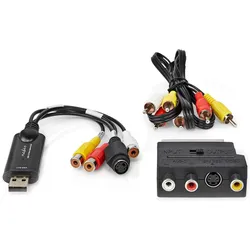
Nedis VGRRU101BK, Video ConverterMit dem Nedis Video Grabber kannst du analoge Videoaufnahmen von einem Videorekorder, einer analogen Kamera oder anderen Geräten ganz einfach auf deinem Computer digitalisieren. Mit dem in diesem Set enthaltenen Kabel kannst du alte Videorekorder und Camcorder mühelos anschließen. Für die Installation des Video Grabbers werden keine Treiber benötigt. Das ist ideal, wenn du alte, wertvolle Aufnahmen hast, die du in ein digitales Format umwandeln möchtest, damit sie nicht verloren gehen. Verbinde den Konverter über ein USB 2.0-Kabel mit deinem Computer, um Videobänder, analoge Kamerabilder oder andere Bildträger abzuspielen und auf deiner Festplatte zu speichern. Anschlüsse - Ausgang: USB-A-Stecker Anschlüsse - Eingang: 3x RCA-Buchse + S-Video-Buchse Anzahl der Produkte im Karton: 1 Stück Eingangsspannung: 5 V DC Eingangsstrom: 0,16 A Farbe: Schwarz Material: PVC Maximale Auflösung: 480p Netzstecker: USB OS Version: Windows 7, Windows 8, Windows 10, Windows 11 Quelle: Videokamera Schnittstelle: USB 2.0 Art der Stromquelle: USB-Stromversorgung Gerät: PC Zubehör: Scart.30,99 €*Versand: 0,00 €Sichere Weiterleitung zum Anbieter
-
Nedis VSWI3493AT video switchVideo-/Audio-Umschalter mit 3-Port-HDMI-Konnektivität, bis zu 8K @ 60 Hz Ausgabe, 48 Gbps Bandbreite, HDR/ARC/CEC-Unterstützung und HDCP 2.3-Konformität für zuverlässiges Umschalten in hoher Auflösung. Nedis VSWI3493AT ist ein HDMI-Video-Umschalter für den Schreibtisch, der für nahtloses Wechseln zwischen mehreren HDMI-Quellen per einfachem Umschaltknopf entwickelt wurde, mit Port-Statusanzeigen für klare Quellenauswahl und USB-Stromversorgung für eine bequeme Einrichtung. 3 x HDMI-Eingang und 1 x HDMI-Ausgang Unterstützt 8K60, 8K30, 4K120, 4K60 und 1080p 48 Gbps Datenübertragungsrate und 600 MHz Videobandbreite Deep-Color-Unterstützung (24-bit/30-bit/36-bit) Audiounterstützung inklusive LPCM 7.1, Dolby TrueHD und DTS-HD Metallgehäuse mit mitgelieferter Fernbedienung Bietet flüssiges Umschalten mit hoher Bildschärfe und immersiver Audiounterstützung für moderne HDMI-Home-Setups.53,00 €*Versand: 2,99 €Sichere Weiterleitung zum Anbieter
-
Nedis VCON6430AT video switchKVM-/Audio-/USB-Switch mit 3-Port-HDMI-Umschaltung, 4K @ 60 Hz-Ausgabe und vielseitiger USB-Konnektivität inklusive USB-C mit Power Delivery bis zu 100 W. Nedis VCON6430AT ist ein kompakter Desktop-Hub und -Switch, der dafür entwickelt wurde, mehrere Geräte über eine einzige Tastatur-, Video- und Maus-Konfiguration zu steuern und dabei HDMI-Video mit hoher Bandbreite sowie schnellen Datentransfer für einen aufgeräumten Arbeitsplatz zu unterstützen. 3 x HDMI-Eingang und 1 x HDMI-Ausgang 4 x USB-A 2.0-Ports plus 1 x USB-C (DisplayPort Alt Mode) Maximale Auflösung: 4K @ 60 Hz Datenübertragungsgeschwindigkeit bis zu 18 Gbps USB Power Delivery 3.0 bis zu 100 W mit Unterstützung für Schnellladen Unterstützt HDCP 2.2, Dolby TrueHD und DTS-HD Schalten Sie Video, Audio und USB-Geräte sauber von einer einzigen, desktop-tauglichen Einheit um - für flüssigeres Multitasking und optimierte Konnektivität.77,00 €*Versand: 2,99 €Sichere Weiterleitung zum Anbieter
-
Wie mache ich aus einer Power Point ein Video?
Um aus einer Power Point Präsentation ein Video zu erstellen, kannst du die Funktion "Bildschirmpräsentation aufzeichnen" nutzen. Gehe dazu auf die Registerkarte "Bildschirmpräsentation" und wähle "Bildschirmpräsentation aufzeichnen" aus. Starte deine Präsentation und klicke auf "Aufzeichnen". Nachdem du die Präsentation durchlaufen hast, beende die Aufzeichnung und speichere das Video. Du kannst auch spezielle Software oder Online-Tools verwenden, um aus deiner Power Point Präsentation ein Video zu erstellen. **
-
Was sind die Unterschiede zwischen Power Point und Video?
PowerPoint ist eine Präsentationssoftware, die es ermöglicht, Informationen in Form von Folien darzustellen und zu präsentieren. Es ist interaktiv und ermöglicht es dem Benutzer, Texte, Bilder, Grafiken und andere Medien einzufügen. Ein Video hingegen ist eine Aufnahme von bewegten Bildern und Ton, die eine Geschichte erzählt oder Informationen vermittelt. Es ist passiv, da der Betrachter nur zuschauen kann, ohne interaktiv eingreifen zu können. **
-
Wie kann ich ein Video in eine Power Point einfügen?
Um ein Video in eine Power Point Präsentation einzufügen, klicke auf die Stelle in der Präsentation, an der du das Video einfügen möchtest. Gehe dann zum Menüpunkt "Einfügen" und wähle "Video" aus. Anschließend kannst du das Video von deinem Computer auswählen und in die Präsentation einfügen. Du kannst das Video auch bearbeiten, z.B. die Größe anpassen oder Effekte hinzufügen. Stelle sicher, dass das Video im richtigen Format vorliegt, um in Power Point abgespielt zu werden. **
-
Wie kann man ein Video in eine Power Point einfügen?
Um ein Video in eine Power Point Präsentation einzufügen, klicken Sie auf die Stelle in der Präsentation, an der das Video erscheinen soll. Gehen Sie dann zum Menüpunkt "Einfügen" und wählen Sie "Video" aus. Anschließend können Sie das gewünschte Video von Ihrem Computer auswählen und einfügen. Alternativ können Sie auch Videos von Online-Plattformen wie YouTube einbinden, indem Sie den entsprechenden Link einfügen. Stellen Sie sicher, dass das Video in einem unterstützten Format vorliegt, um reibungslos abgespielt zu werden. **
Ähnliche Suchbegriffe für Nedis---video-power
-
Nedis video / audio adaptor - S-Video / composite video / audioVideo-/Audio-Adapter wandelt S-Video, Composite-Video und Audio von RCA-Ausgängen über einen schaltbaren 21-poligen SCART-Stecker (männlich) in einen TV-SCART-Eingang um. Nedis Video-/Audio-Adapter - S-Video / Composite-Video / Audio ist zum Anschluss von Geräten mit 3x RCA- oder S-Video-Ausgang an den SCART-Eingang Ihres TVs konzipiert und bietet eine praktische Möglichkeit, ältere Videoquellen mit kompatiblen Displays zu verbinden. Unterstützte Schnittstelle: S-Video / Composite-Video / Audio Stecker: 21-poliger SCART-Stecker (männlich) Andere Seite: 3x RCA-Buchse (weiblich) + 4-polige Mini-DIN-Buchse (weiblich) Vernickelter Stecker Farbe: schwarz Ideal für eine unkomplizierte TV-Anbindung, wenn Ihr Quellgerät RCA- oder S-Video-Ausgänge nutzt.4,99 €*Versand: 5,99 €Sichere Weiterleitung zum Anbieter
-
Nedis CCBG6410BK200 video cable adapterVideokabeladapter als Active Optical Cable (AOC) für Datenübertragung über lange Strecken in hoher Qualität mit minimalen Verlusten und starkem Schutz gegen EMI/RFI. Nedis CCBG6410BK200 ist ein schlanker, flexibler USB-C-zu-HDMI-Videokabeladapter, der elektrische Signale in optische Signale umwandelt - für zuverlässige Verbindungen über große Distanzen zwischen Quelle und Display. Geeignet für feste Installationen in Gebäuden und Büros und ausgestattet mit einem Vollmetall-Steckergehäuse sowie CPR-Zertifizierung. Active Optical Cable (AOC) für Signalübertragung über lange Distanzen Wandelt elektrische Signale in optische Signale (Licht) um Vollmetall-Steckergehäuse für Widerstand gegen EMI und RFI CPR-zertifiziert für den Einsatz in Gebäuden und Büros Keine externe Stromversorgung erforderlich Ideal für saubere, stabile USB-C-zu-HDMI-Displayverbindungen über lange Strecken ohne die Sperrigkeit herkömmlicher Kupferkabel.176,29 €*Versand: 5,99 €Sichere Weiterleitung zum Anbieter
-
Nedis CVGB31950BK video cable adapterVideokabel-Adapterkupplung verbindet zwei SCART- (21-polige) Kabel miteinander in schwarzer Ausführung. Nedis CVGB31950BK Videokabeladapter ist eine einfache SCART-Kupplung zum Verbinden zweier SCART-Kabel für eine erweiterte Verbindung. Kupplung zum Verbinden von zwei SCART-Kabeln SCART- (21-polige) Schnittstelle Schwarze Farbe Ideal zum Verbinden von SCART-fähigen AV-Geräten, wenn Sie eine unkomplizierte Kabel-zu-Kabel-Verbindung benötigen.7,95 €*Versand: 2,99 €Sichere Weiterleitung zum Anbieter
-
Nedis CCGL64655BK20 video cable adapterVideokabel-Adapter verbindet einen USB Type-C Laptop oder MacBook mit einem TV, Monitor oder Beamer und unterstützt USB 3.2 Gen 1 mit bis zu 4K@60Hz Videoausgabe. Nedis CCGL64655BK20 USB Type-C auf HDMI Adapterkabel ist für eine flüssige 4K-Wiedergabe von Videos, Bildern und Präsentationen konzipiert, sofern Ihr USB-C-Port DP Alt Mode unterstützt. USB Type-C auf HDMI Adapterkabel Unterstützt USB 3.2 Gen 1 Maximale Auflösung 4096 x 2160 @ 60Hz (4K@60Hz) Alt Mode-Unterstützung zur Übertragung von Nicht-USB-Signalen Erfordert USB Type-C-Port mit DP Alt Mode Ideal für zuverlässige hochauflösende Bildausgabe zu Hause, im Büro oder für Präsentationen.25,36 €*Versand: 2,99 €Sichere Weiterleitung zum Anbieter
-
Was bedeutet die "verfügbare Zeit" beim Power Director 15, wenn ich ein Video produziere?
Die "verfügbare Zeit" beim Power Director 15 bezieht sich auf die maximale Dauer des Videos, das du produzieren kannst. Es gibt möglicherweise eine Begrenzung für die Länge des Videos, die von der Version des Programms oder den Spezifikationen deines Computers abhängt. Wenn du die verfügbare Zeit überschreitest, musst du das Video möglicherweise in mehrere Teile aufteilen oder die Länge des Videos reduzieren. **
-
Was kann ich tun, wenn das Video in Power Director 13 komplett grün wird?
Wenn das Video in Power Director 13 komplett grün wird, gibt es mehrere mögliche Lösungen. Zuerst solltest du sicherstellen, dass deine Grafikkartentreiber auf dem neuesten Stand sind. Du kannst auch versuchen, das Video in einem anderen Format zu exportieren oder die Vorschauqualität in den Einstellungen zu ändern. Wenn das Problem weiterhin besteht, könnte es helfen, das Video in einem anderen Videobearbeitungsprogramm zu öffnen und zu überprüfen, ob das Problem dort ebenfalls auftritt. **
-
Sollte Power Point das Video mit Ton abspielen, obwohl es derzeit nur ohne Ton abgespielt wird?
Es hängt von der spezifischen Situation ab. Wenn der Ton in der Präsentation wichtig ist und es technisch möglich ist, den Ton abzuspielen, könnte es sinnvoll sein, dies zu tun. Wenn der Ton jedoch nicht wesentlich ist oder es technische Einschränkungen gibt, die das Abspielen des Tons verhindern, könnte es besser sein, die Präsentation ohne Ton abzuspielen. Es ist wichtig, den Kontext und die Bedürfnisse des Publikums zu berücksichtigen. **
-
Wie können Nutzer von Online-Video-Streaming-Plattformen sicherstellen, dass sie keine urheberrechtlich geschützten Inhalte hochladen oder teilen?
Nutzer können sicherstellen, dass sie keine urheberrechtlich geschützten Inhalte hochladen, indem sie nur selbst erstellte Inhalte verwenden. Sie können auch auf lizenzierte Inhalte von offiziellen Quellen zurückgreifen. Zudem sollten sie sich über die geltenden Urheberrechtsbestimmungen informieren und gegebenenfalls eine Genehmigung einholen. **
* Alle Preise verstehen sich inklusive der gesetzlichen Mehrwertsteuer und ggf. zuzüglich Versandkosten. Die Angebotsinformationen basieren auf den Angaben des jeweiligen Shops und werden über automatisierte Prozesse aktualisiert. Eine Aktualisierung in Echtzeit findet nicht statt, so dass es im Einzelfall zu Abweichungen kommen kann. ** Hinweis: Teile dieses Inhalts wurden von KI erstellt.